ポインティングデバイス、何を使っていますか? マウス? トラックパッド? ペンタブ?
私は現在、デスクトップ(Mac mini M4)で作業する際はロジクールのERGO M575を使っています。この製品を使い始めて、かれこれ……3年経過しましたね! 自分好みにカスタムできるので、作業効率の面でかなり信頼しています。
そんな今、AppleのMagic Trackpadに戻してみたら作業効率はどう変わるのだろうか……と疑問に思いまして、いても立ってもいられなくなり(病気でしょうか)、試してみることにしました。
結論から言うと、最終的にはトラックボールに戻りました。
この記事では、その理由を整理しながら、「トラックボール vs トラックパッド」の戦が勃発している方の参考になりそうな情報をお伝えしてまいりますよ〜!
※本記事はPRを含みます。
文章を読むのが面倒な方は、Notebook LMのポッドキャストでお楽しみください!
※自動出力の音声のため、記事内容とズレがございます。
Contents
トラックパッドを試したきっかけ

ERGO M575(以降「トラックボールマウス」と表記)で快適に仕事していたのに、なぜMagic Trackpad(以降「トラックパッド」と表記)に戻してみたのかというと、これは単純な興味です。
デスクトップPCでトラックパッドを使う場合、従来は「キーボードの右側」に置いていました。ですが、よく考えてみるとノートパソコンのトラックパッドは、キーボードの中央手前にあるじゃないですか……。
それならデスクトップでも中央手前に置いたほうが、キーボードとの行き来がラクなのではないかと考えたのがきっかけです。ね、頭の中、暇かよって感じ。
実際に試してみると、この仮説は結構正しかったみたいです。
- キーボード⇄トラックパッドの移動が短くなる
- 手の動きがコンパクトになる
- 思考を止めずに操作できる
この3点については、トラックパッドの明確なメリットであり、優位性でした。


トラックパッドの良かった点
まずは、トラックパッドの何が良かったのか、先ほどの3点をもう少し深掘りしながら紹介しましょう。
- 横スクロールが圧倒的に快適
- デスクトップ切り替えが直感的
- デスクトップ用ととしてちょうどいいサイズ感
ちなみに、フルサイズのトラックパッドを使ったことがない方のために、トラックパッドのサイズをお伝えします。

11.5×16×1.1cmです。MacBook Pro等に付属しているトラックパッドの倍以上のサイズなので、使い勝手は別物だと思ってください。
私はMacBook AirやMacBook 12インチでもトラックパッドを使っていますが、ノートにはノート用のトラックパッドのサイズがピッタリです。
横スクロールが圧倒的に快適
私は自分のデータ管理でもクライアントワークでも、スプレッドシートを頻繁に使います。スプレッドシートって案外横移動の頻度が高くなりがちなんですよね……。
トラックパッドは、横スクロールがとにかく速くて、指の動き(方向)に対してダイレクトに反応してくれます。コレがとにかく快適!
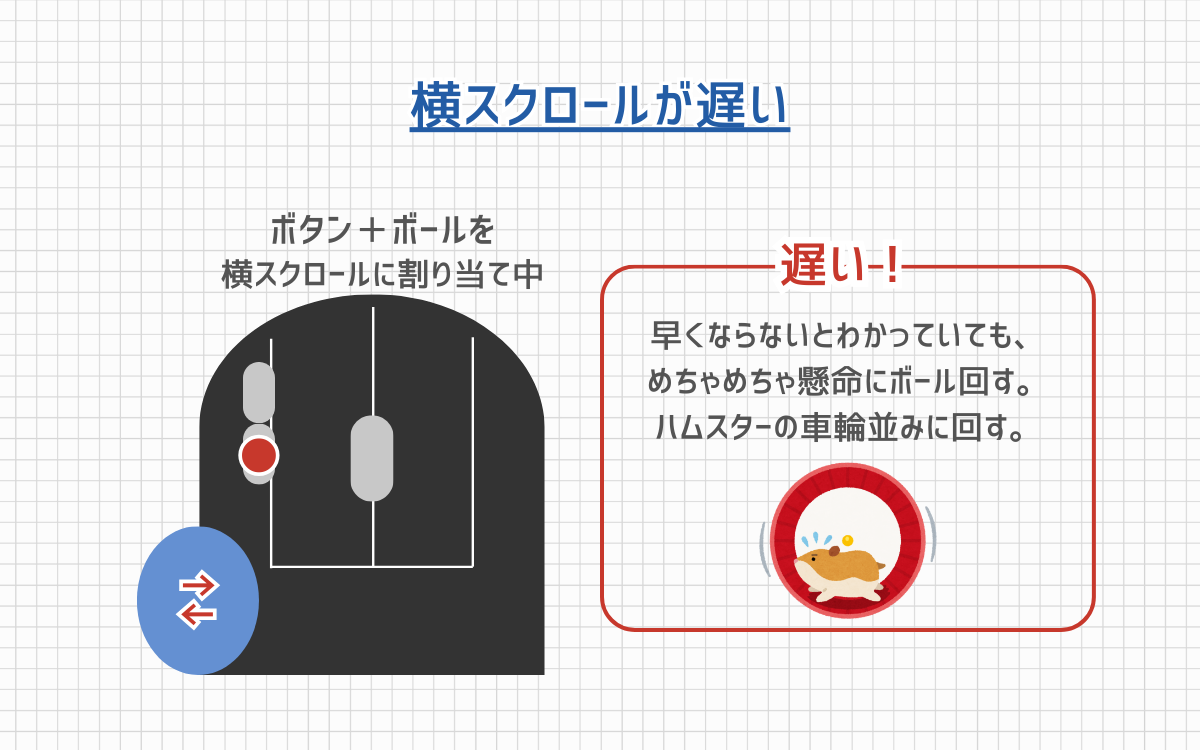
一方のトラックボールマウスでも、一応横スクロールは可能です。ただしM575はちょっと特殊でして、現在主流の「Option+」アプリでは横スクロールの設定ができません。私はlogicool Option(旧アプリ)で横スクロールの設定をしています。 設定方法については以下の記事をご覧ください。
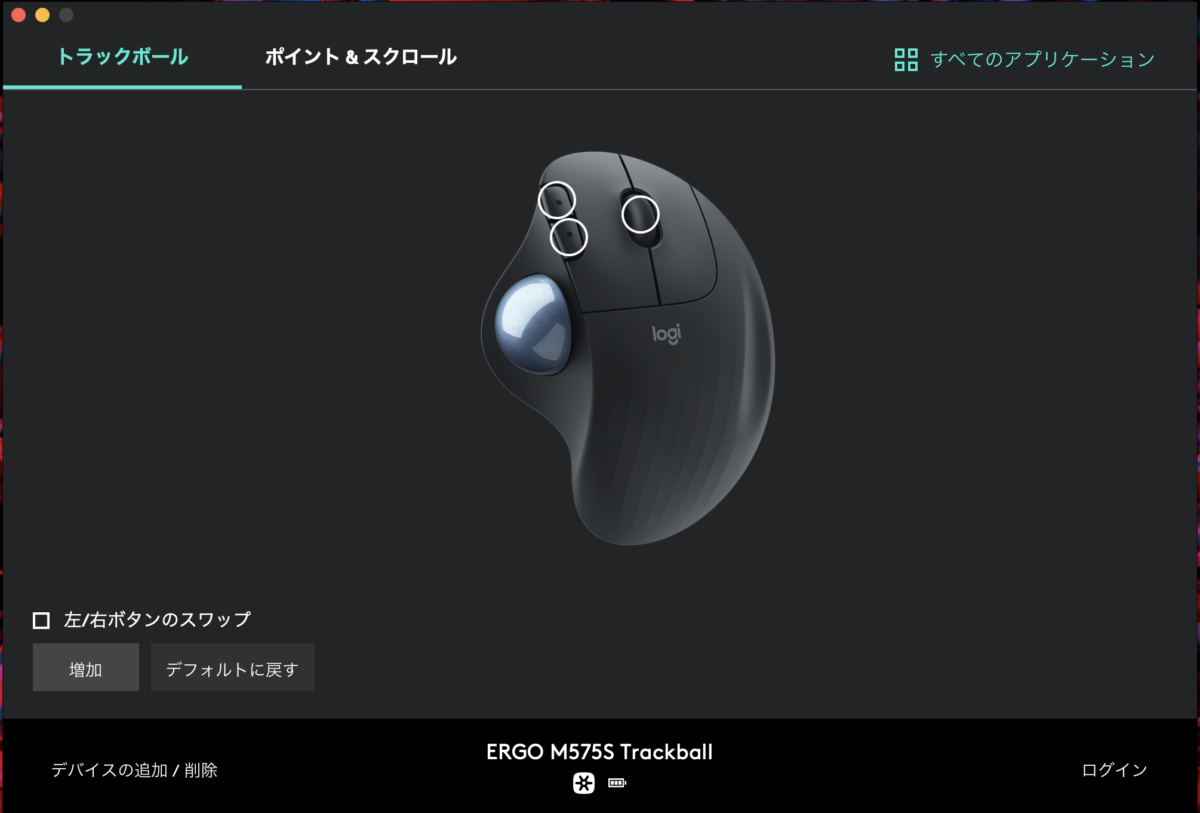
ただ、速度調整ができないんですよね〜。横スクロールが「スッ」ではなく「トコトコ」動きます。よって、横スクロールの操作感としては、トラックパッドのほうが断然優れています。
デスクトップ切り替えが直感的
Macには1枚のディスプレイに仮想のデスクトップを複数作れるんですが、この切り替えにについてはトラックパッドのほうが一枚上手。
トラックボールマウスでも同様の操作を割り当ててありますが、私がポンコツ過ぎて、ボールの左右の動きと画面の切り替え方向が一致せず、逆に動かしてしまうことがあるんですわ。いや、これは私がポンコツなだけであって……。
トラックパッドは指の動きと画面の動きが一致するので、ストレスがありません。
デスクトップ用途としてちょうどいいサイズ感
11.5×16×1.1cmというトラックパッドのサイズは、デスクトップ用途としてちょうどいい広さです。文庫本が10.5×15cmなので、文庫本よりちょっと大きいぐらいのサイズ。
私はディスプレイを複数(横22インチ・縦22インチ・iPad)使う環境でも、ワンスワイプ(?)で大きく移動できるので便利です。
ただしキーボードの右側にトラックパッドを置く使い方をする場合、机の横幅が狭い方はご注意ください。私のデスクは幅が80cmしかないので、トラックパッドを右に置くとキーボードのセンター位置がおへそから少しずれてしまいます。このあたりは環境との相性です。
それでもトラックボールマウスに戻った理由
これだけ褒めまくっておいて、なぜトラックボールマウスに戻すことにしたのか。
こちらも3つにまとめてみました。
- トラックパッドは親指の付け根が干渉して誤動作が起きる
- 「戻る」操作がワンクリック
- スクロールのコントロールがしやすい
トラックパッドは親指の付け根が干渉して誤動作が起きる

トラックパッドをキーボードの手前・中央に置くと、親指の付け根が微妙に触れてしまうようで、意図しない操作が発生することがありました。
キーボードで文字を打っても入力できない……と思ったら左手が微妙に触れていた! という失敗。なかなかストレスでございました。
「戻る」操作がワンクリック

私のトラックボールマウスは、中央ボタン(左右クリックの間)に1プッシュで「戻る」を割り当てています。
「そんなに頻繁に戻るかぁ?」と思われるかもしれませんが、結構戻るんですよね。たとえばフリー画像の選定は「開く→確認→戻る」を繰り返すし、「サービスの公式サイト→キャンペーンページ→戻る」もかなり頻繁にやっております。
トラックパッドではデフォルトで「2本指スワイプ」が「戻る」に割り当てられています。でも、過去に誤操作で執筆中の記事が全消えするというトラブルが起きたので、ジェスチャー切りました……。
「戻る」はキーボードのショートカット「Command+←」でもできますが、あまり使い勝手が良くありません。
スクロールのコントロールがしやすい
完全に個人の問題ではあるのですが、記事を読む時に、少しずつスクロールしながら読むクセがあります。
トラックパッドではこの細かい調整が難しいんですが、トラックボールマウスなら中央のホイールで少しずつ少しずつスクロールできるんですよね〜! もちろん、一気に大きくスクロールすることも可能。
ホイールボタンを実際に回していただくとわかりやすいんですが、ホイールがまわる時に微妙な「コリコリ」感があって、小刻みに止まるんです。でも思いっきり回せばコリコリを無視してスクロールできる。
私の手癖にフィットするのは、トラックボールマウスなんでしょうね。
作業パターンが多岐にわたるならカスタマイズ性がカギ!

今回あらためて感じたのは、トラックパッドにしろマウスにしろ、カスタマイズ性の高さが作業効率化のカギを握るってことですね。
私はディレクターという「何でも屋」寄りの仕事をしているので、クリック、ドラッグ、横スクロール、画面移動など作業パターンが多岐にわたり、さらにこれらを「繰り返す」ことが多いなと感じています。
この時にやっぱり便利なのが、ボタン割り当てやジェスチャー等の「カスタマイズ」です。
トラックパッドもトラックボールマウスも、いずれもカスタム性は高いガジェットなので、どちらを使っても「使わないよりは効率化できる」はず。
あとは、ご自身がどんな操作を繰り返すのか、によって、お選びいただくと良いのではないでしょうか。それぞれに向いている人・作業については画像にまとめたので、参考になさってください。
私は「戻る」の割り当てがどうしても手放せなかったので、トラックボールマウスに落ち着いたわけですが、トラックパッドのジェスチャーも直感的でかなり快適です。なので、財政的に許すようなら、ぜひ両方を試してもらいたい!
家電量販店に行っても十分に試せないと思うので、そんな時は レンティオなどの家電レンタルサービスを活用いただくと良いのではないでしょうか。
トラックパッドも、トラックボールマウスも、どちらもレンタルありましたね……さすがだね。逆に何を持ち得ないのだ、レンティオ……。
Apple Magic Trackpad単発レンタルだと、半月で4,500円ほど。ちょっと高いかもしれないですね。月額制プランなら2,000円弱!
ただ、Magic Trackpadのlightningモデルなら中古で探すのが早いかも……と思ったりします(私は中古です)。
 Logicool MX ERGO アドバンス ワイヤレストラックボール MXTB1s
トラックボールも価格は同じぐらいでした。こちらのモデルはM575より上位モデルなので、多分横スクロールももたつかないはず。
トラックボールマウスはなかなか値下がりしないので、レンタルで試すのがオススメです!

ちなみに、logicool M575の設定や権限まわりについてはこちらで整理しています。
そして1年後のレビュー記事はこちらです。
トラックパッドは、横スクロールやジェスチャー操作、直感的な操作性に強みがあります。一方で、「戻る」操作の不便さやスクロール精度、誤操作のリスクといった部分は日常作業では無視できません。
最終的に重要だったのは、よく使う操作がどれだけ快適かという点でした。その結果、自分の環境ではトラックボールのほうが作業効率が高いという結論になりました。
トラックボールマウス推し!だがガジェット好きなら両方揃えてほしい
Macユーザーなら、ぜひトラックパッドは試してみてほしい。Macに合わせて作られているんだな〜と感じる良デバイスです。特に、キーボード手前・中央配置はいいぞ〜。親指でも操作できるからね! この配置からしか得られない気付きがあるはずです。
ただし、私のように「トラックパッドジェスチャーの『戻る』が地雷」「スクロールしながらテキストを読みたい」など、ニッチな願望を叶えたい方は、トラックボールマウスをおすすめします。ボタンが複数ある+ボールの動きと組み合わせてショートカットが割り当てられるのでカスタム性がとにかく高い。トラックパッドで割り当て可能なジェスチャーのほとんどを、何かしらの形で再現できます。
先ほど家電レンタルのレンティオさんを紹介しましたが、中古で揃えるのもありだと思います。特にトラックパッドは、旧モデルならかなり安く手に入るはず。私は電池式・lightning充電式の2台を渡り歩いてきましたが、確かどっちもメルカリで買った記憶があります。
仕事の効率を左右するポインティングデバイス選び、トラックボールマウスとトラックパッドをぜひ候補に入れてみてください〜!